
v25.21 - 03. 11. 2025
Mobilní aplikace\Přeprava
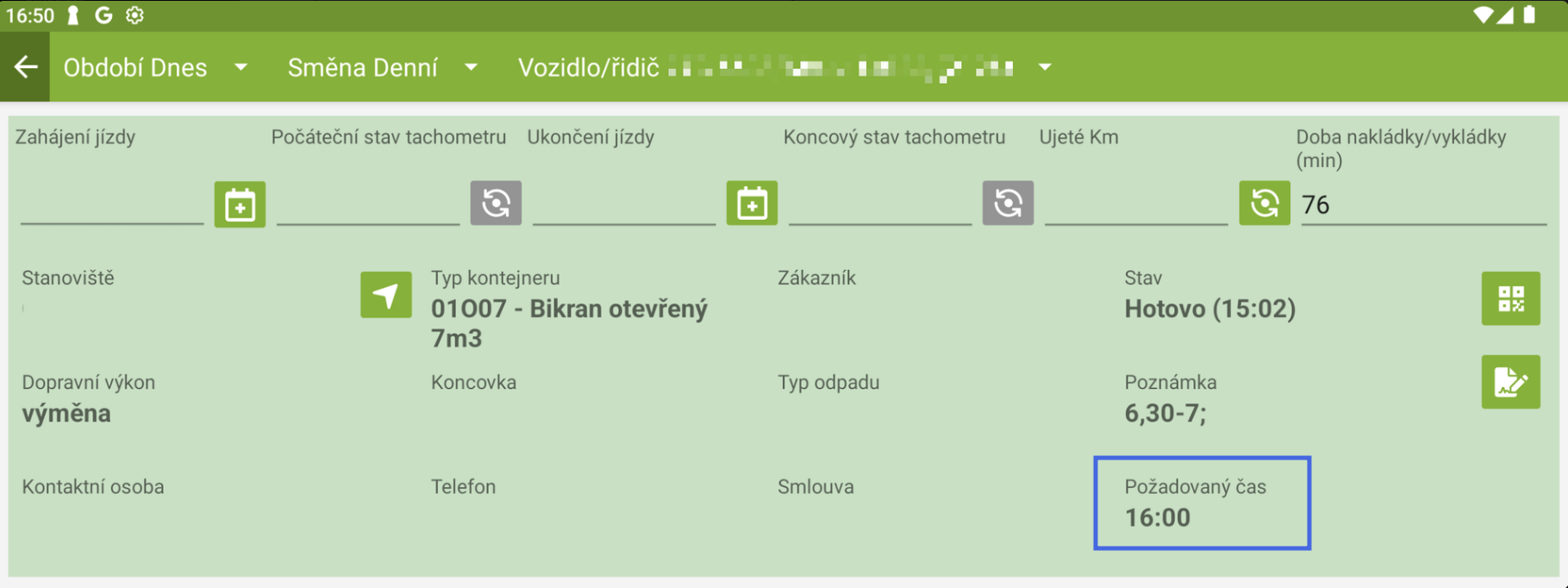
Požadovaný čas přepravy v detailu
V přehledu přeprav v mobilní aplikaci je nyní zobrazeno pole s požadovaným časem přepravy.
Nádoby
Rozšíření uživatelských práv na editaci nádoby i v hromadných operacích
Editace data a stavu nádoby:
Právo na editaci nádoby bylo rozšířeno o editaci stavu nádobu. Nově se právo jmenuje "Editace data a stavu". Dané uživatelské právo zahrnuje úpravu editace a stavu nádoby na samotné nádobě, ale i úpravu v hromadných operacích.
Frekvence obsluhy:
Právo na úpravu frekvence bylo rozšířeno o úpravu pole "Počet odvozů". Pokud nyní nemá uživatel právo na úpravu frekvence, nebude možné měnit ani parametr "Počet odvozů", jak u nádoby, tak i v hromadné operaci.
Pokud uživatel nemá práva na změnu frekvence obsluhy nebo právo na editaci data a stavu nádoby, budou tlačítka pro hromadnou editaci neaktivní - šedivá. Platí pro zobrazení "Nádoby" i "Časové řezy".
Obchod
Štítky v ceníku služeb
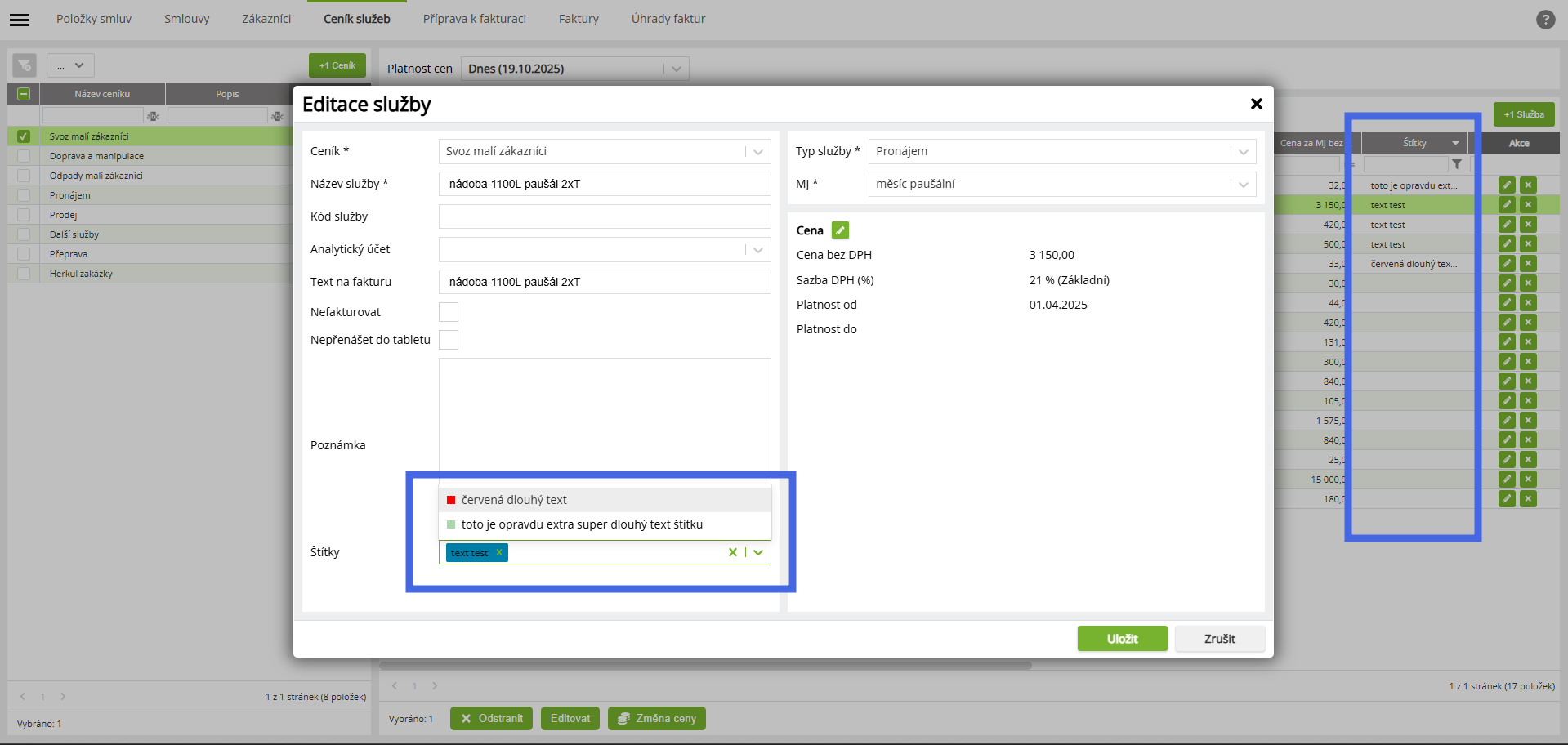
Do Ceníku služeb byla doplněna možnost přidávat a zobrazovat štítky u jednotlivých služeb. Tato funkce umožňuje uživatelům rychleji identifikovat, filtrovat a seskupovat služby podle zvolených kategorií či vlastností.
V detailu služby byl přidán prvek, kde lze vybrat jeden nebo více štítků. Štítky se zobrazují včetně barevného pozadí, které usnadňuje jejich vizuální rozlišení.
Do gridu (tabulky) služeb byl doplněn nový sloupec „Štítky“. Uživatelé tak mohou snadno filtrovat služby podle štítků přímo v přehledu.
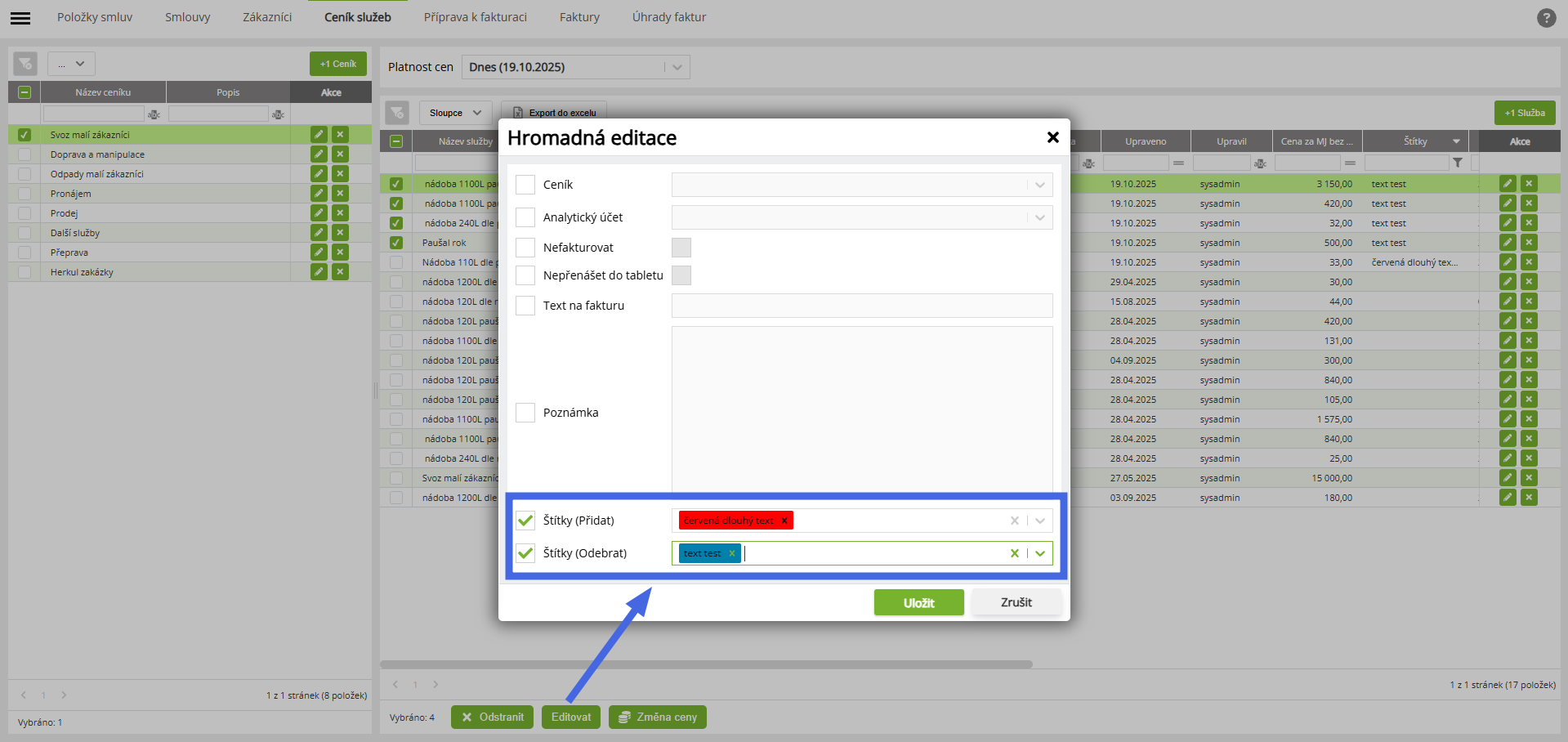
Byla přidána i možnost hromadné úpravy štítků pro více služeb najednou. Štítky lze hromadně přidávat i odebírat.
Zatím se štítky nepropagují do jiných částí systému, slouží pouze pro zobrazení a práci v rámci Ceníku služeb.
Nový progress bar pro hromadné generování faktur
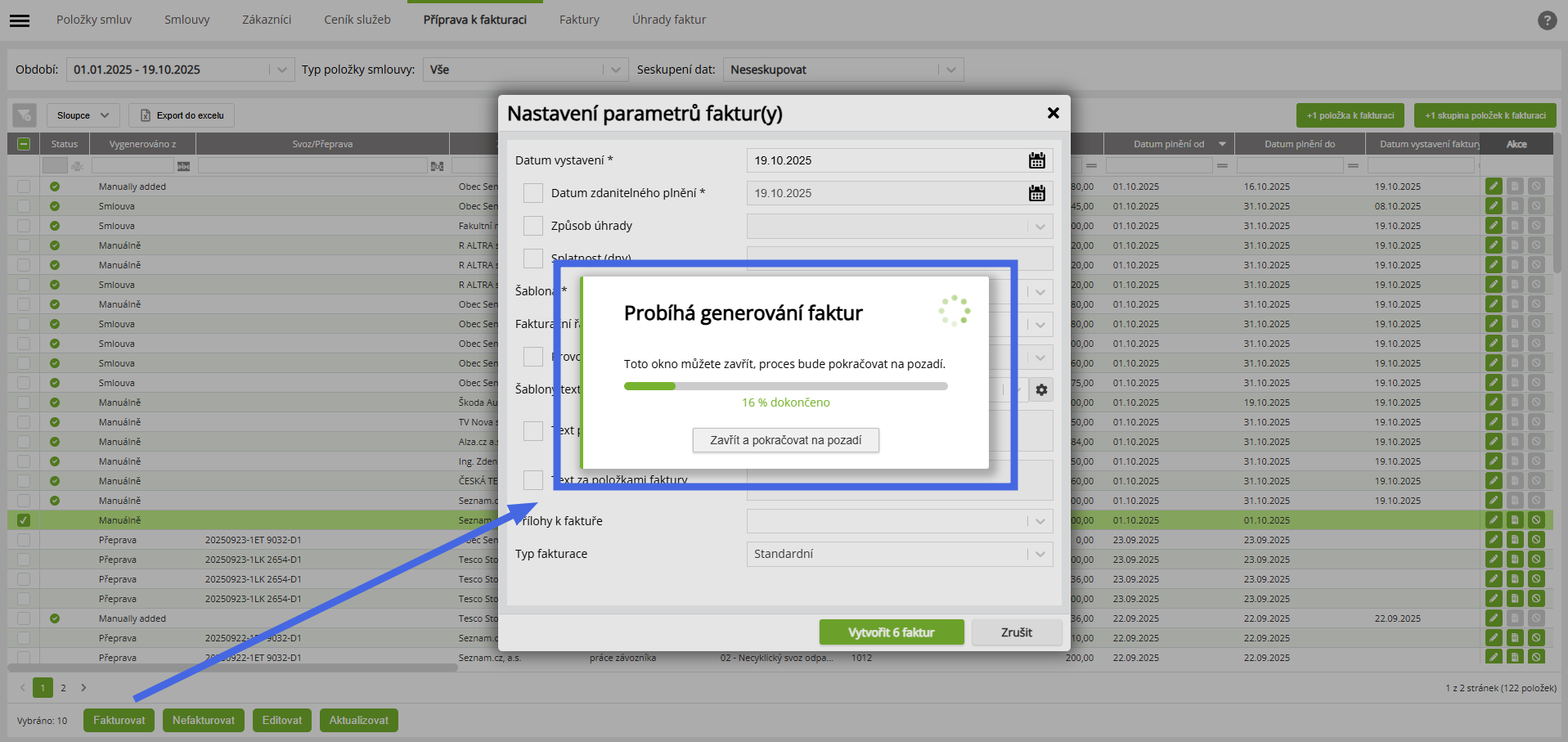
Byl doplněn nový progress bar, který zobrazuje průběh hromadného generování faktur.
Uživatel tak má přehled o aktuálním stavu zpracování a vidí, jak proces postupuje – zejména při větším počtu položek, kdy může operace trvat delší dobu.
V průběhu generování lze okno zavřít a generování bude pokračovat na pozadí.
Hromadné generování faktur lze spustit v modulu Obchod na záložce Příprava k fakturaci, a to:
- pro seskupené položky (dle Smlouvy, Zákazníka nebo Provozovny),
- nebo pro jednotlivé vybrané položky.
Možnost editace vygenerovaných faktur
Byla přidána funkce Editace faktury. Kromě správy příloh je nyní možné upravovat vybrané atributy z hlavičky faktury. Po kliknutí na ikonu tužky (nyní umístěnou na prvním místě ve sloupci Akce) se otevře dialog s předvyplněnými údaji z dané faktury. Po uložení změn se faktura přegeneruje – včetně aktualizovaného PDF souboru.
Uživatel může měnit pouze koncové číslo faktury. Při změně probíhá validace na unikátnost celého čísla faktury. Uživatel může upravit nebo doplnit i adresáty, kterým se faktura odešle e-mailem.
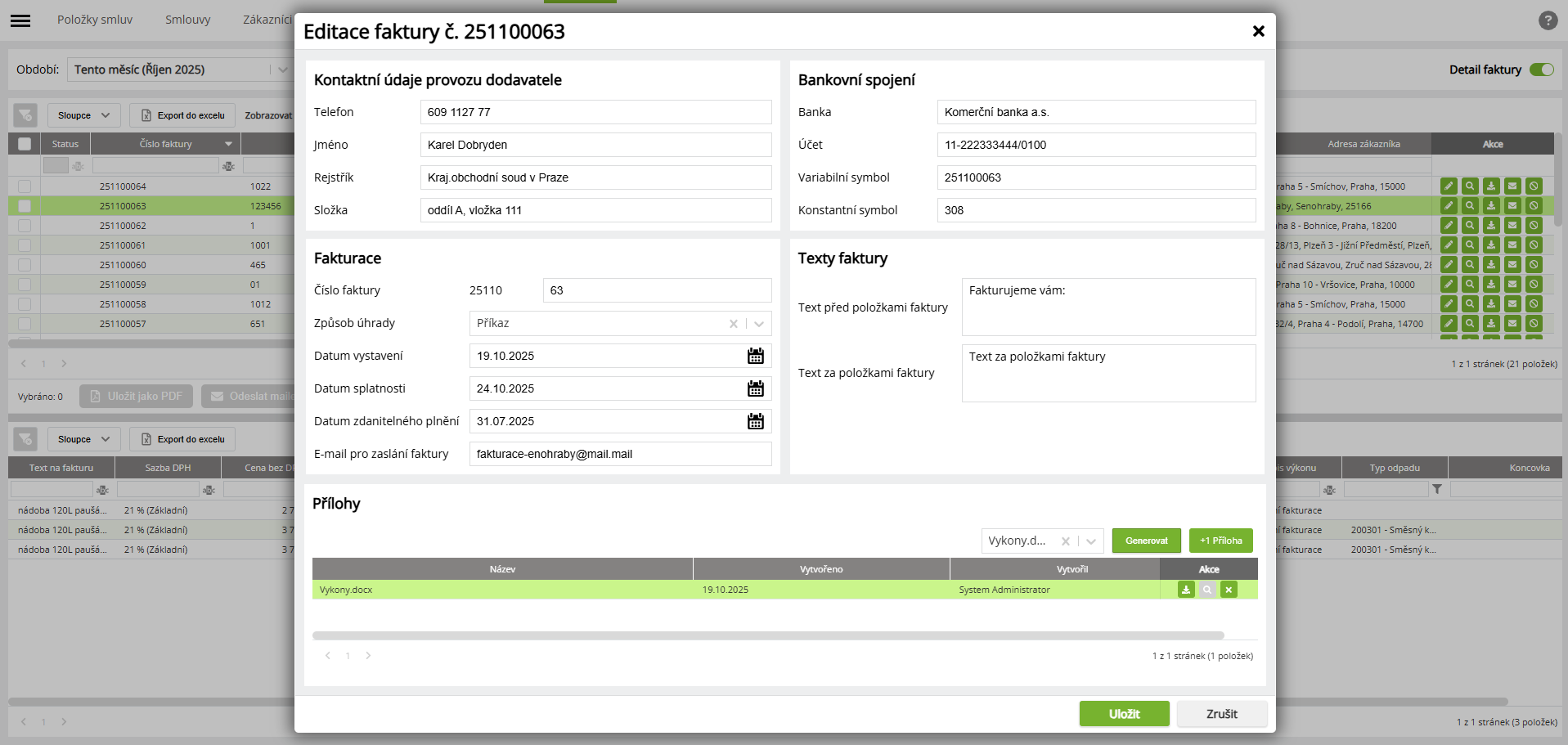
Po potvrzení změn se údaje uloží a následně se přegeneruje nová verze faktury.
Nový sloupec „E-mail pro zaslání faktury“ v přehledu faktur
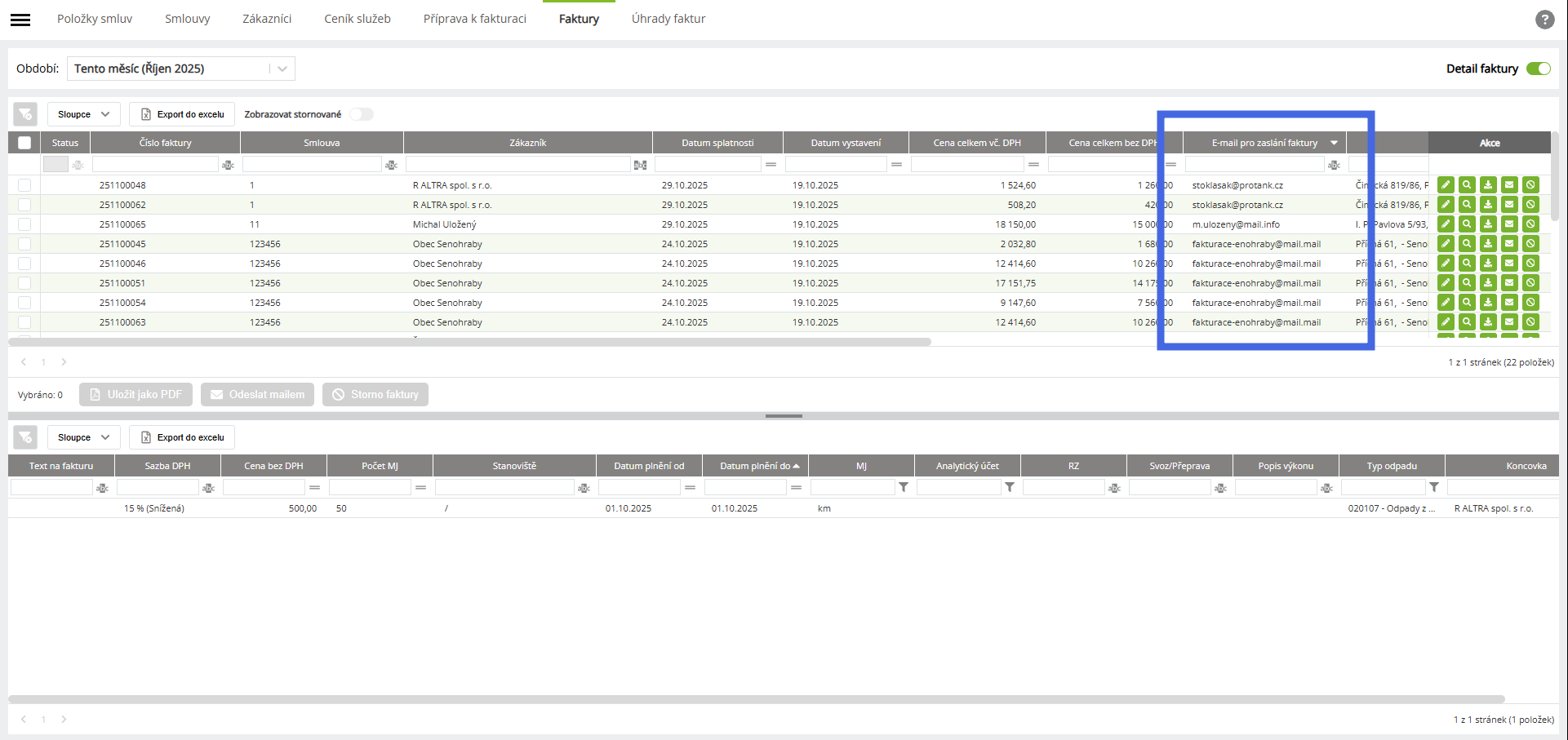
Na záložce Faktury v modulu Obchod byl doplněn nový sloupec „E-mail pro zaslání faktury“.
Tento sloupec zobrazuje e-mailové adresy, na které se má daná faktura odeslat. Po vystavení faktury se zobrazuje emailová adresa Zákazníka ze sekce Kontakty (Kontakt na fakturu). Email může být změněn nebo doplněn při Editaci faktury.
Uživatel má tak přehled o příjemcích faktury přímo v seznamu faktur.
Kopírování položky smlouvy na jinou smlouvu
Funkce byla doplněna proto, aby uživatelé nemuseli opakovaně vyplňovat stejné údaje při vytváření podobných položek smlouvy. Kopírováním mohou rychleji a efektivněji přenášet data mezi smlouvami, a to jak v rámci stejné smlouvy, tak i na jiné smlouvy.
U Položky smlouvy byla rozšířena možnost kopírování položky smlouvy na jinou smlouvu.
Tlačítko „Vytvořit kopii“ bylo nahrazeno multitlačítkem s dodatečnou volbou Zkopírovat na jinou smlouvu.
Uživatel vybere cílovou smlouvu (zobrazuje se číslo smlouvy, zákazník, platnost od/do, akce).
Otevře se dialog pro vytvoření nové položky smlouvy s předvyplněnými daty a údaji o vybrané smlouvě v záhlaví.
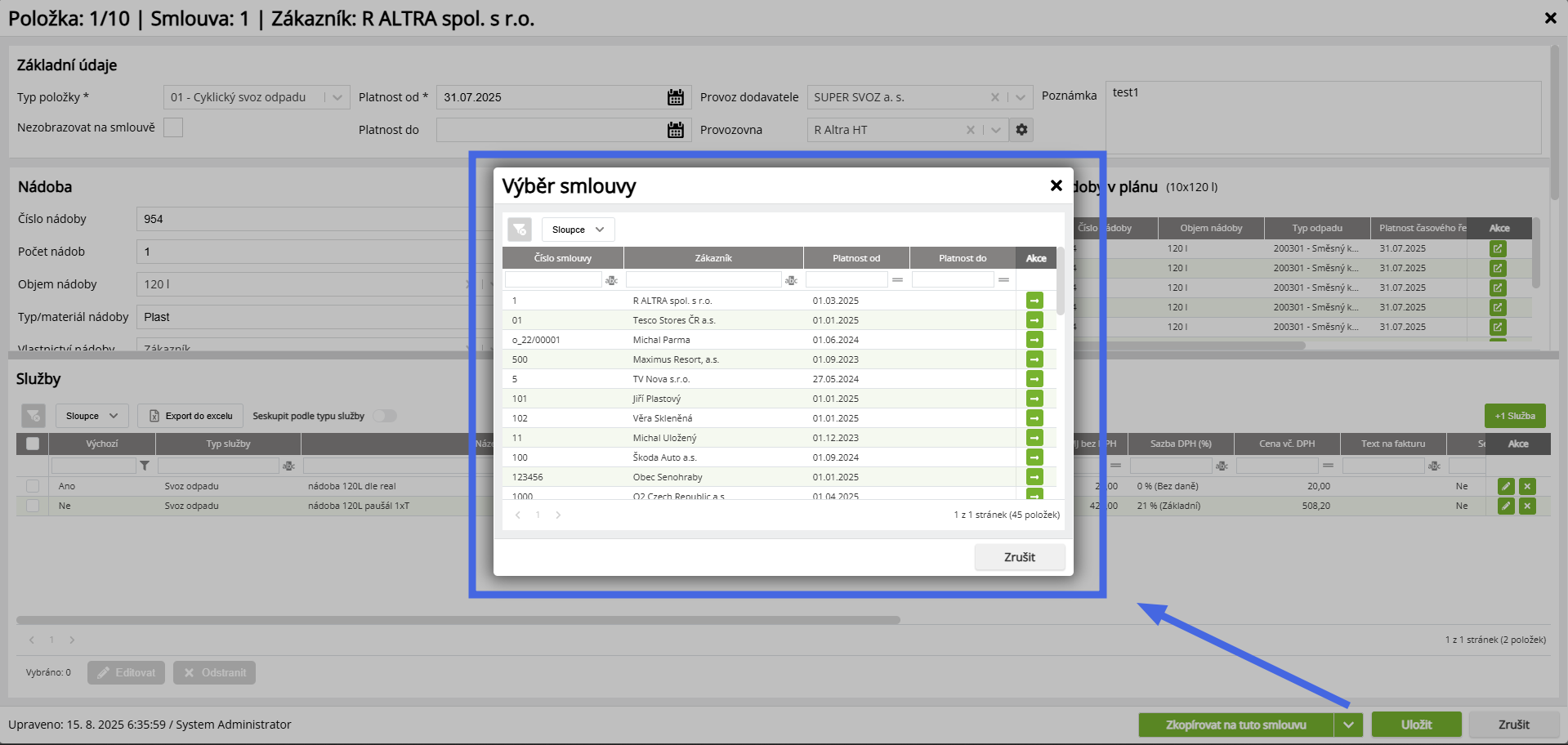
Možnost „Zkopírovat na tuto smlouvu“ zachovává stávající chování – otevře se nová položka smlouvy s předvyplněnými údaji.
Vazby na nádoby se při kopírování nepřenášejí – zůstávají u původní položky.
Nová položka získá číslo ve formátu:
- při kopii na stejnou smlouvu → číslo smlouvy / první volné číslo položky,
- při kopii na jinou smlouvu → číslo cílové smlouvy / první volné číslo položky v dané smlouvě.
Nová Exkluzivita „Nezahrnout do Evidence“ pro služby typu Odpad v Ceníku
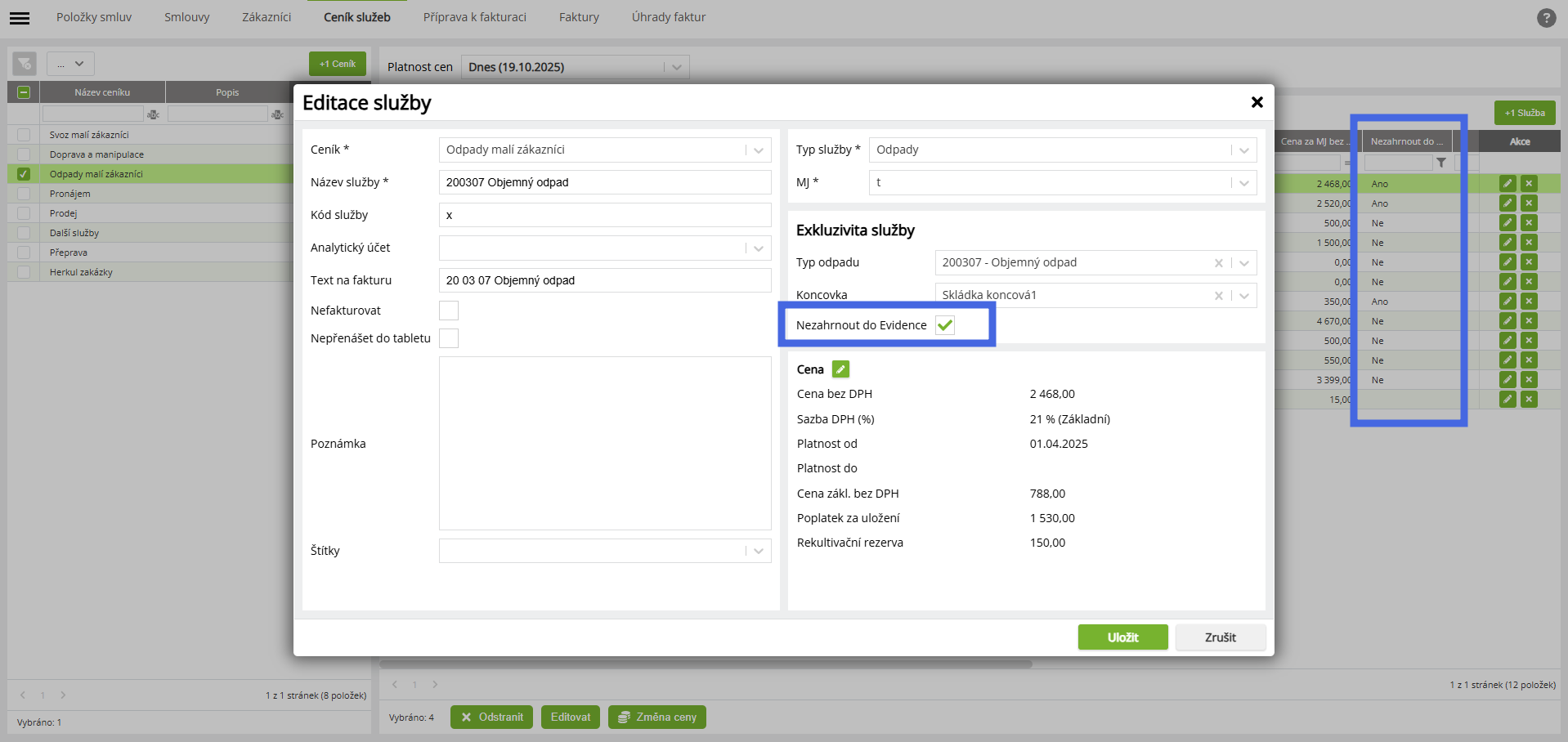
U služeb typu Odpad je možnost nastavit, že se nezahrnou do evidence odpadu (aby je uživatelé nemuseli dodatečně odmazávat v modulu Koncovka). Možnost pracovat s touto exluzivitou je na několika místech v aplikaci. Součastí této úpravy je práce s novou exluzitou v Ceníku.
Nastavení v detailu služby
- Nová exkluzivita služby: „Nezahrnout do Evidence“,
- Exkluzivita je k dispozici pouze pro typ služby Odpad.
Sloupec „Nezahrnout do Evidence“ je zobrazen i v přehledu jednotlivých služeb vybraných ceníků s možností exportu této informace do Excelu.
Úprava principu mazání pro smlouvy a položky smluv
Uživatelské mazání smluv a položek smluv nyní probíhá jiným způsobem. Cílem úpravy je zabránit tomu, aby smazání smlouvy nebo její položky ovlivnilo již naplánované přepravy či zakázky, které musí být i nadále možné odeslat do fakturace. Uživatelé se nemusí obávat ztráty vazeb mezi smlouvami, položkami a přepravami.
Místo úplného smazání se nyní smlouva i položka smlouvy označí jako smazaná pomocí atributu. Tyto záznamy se nezobrazují v aplikaci, ale jejich lze i nadále zpracovat navázané přepravy a zakázky.
Mazání položek smluv se stejně jako doposud provádí ze záložky Položky smluv nebo ze záložky Smlouvy v modulu Obchod.
Položky "označené jako smazané" budou skryty v těchto částech aplikace:
- Přeprava
- Obchod
- Grid položek smluv
- Grid položek smluv v detailu smlouvy
- Grid položek smluv v ruční fakturaci
- Grid v detailu nádoby
- Zohledněno i existujících nádobách, přepravách a koncovce.
Chování v detailu nádoby:
- Pokud je smlouva nebo položka smlouvy smazaná, zůstává zobrazena u dané nádoby/řezu.
- Není ji však možné vybrat při přidávání nové nádoby nebo při editaci (nezobrazuje se v dropdownu).
- Lze ale měnit jiné atributy nádoby (např. RFID) – a to i pomocí hromadných operací.
- Odeslání přepravy ze smazané položky
Byl odstraněn problém, kdy nebylo možné odeslat přepravu k fakturaci, pokud vznikla ze smazané položky smlouvy. Nyní lze přepravu ze smazané položky smlouvy i nadále odeslat do fakturace, protože položka zůstává na pozadí zachována.
Kopie již fakturované Položky k fakturaci
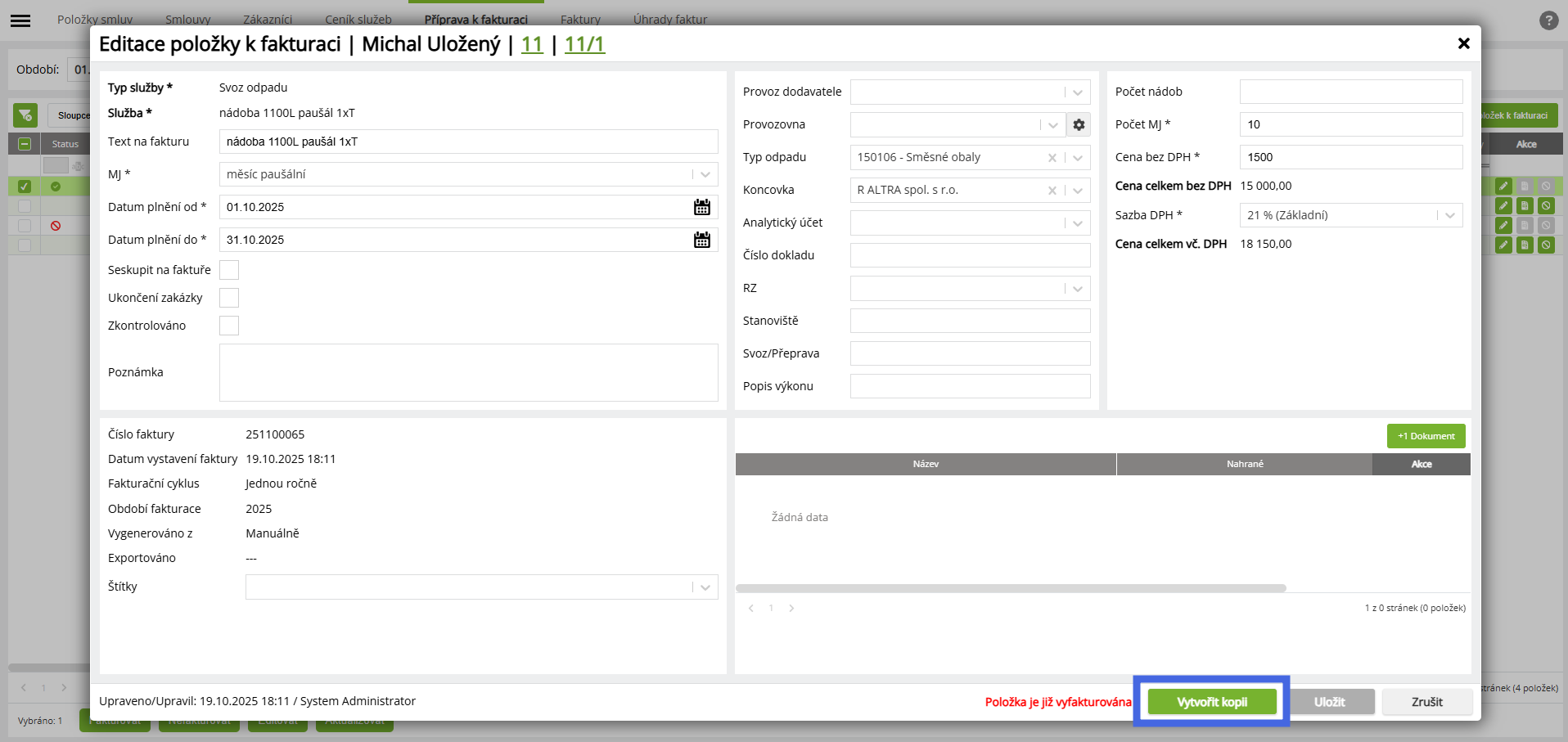
U položek k fakturaci, které jsou již vyfakturované, je nyní možné použít tlačítko „Vytvořit kopii“. Dosud bylo toto tlačítko neaktivní, i když samotnou položku bylo možné zobrazit.
Tlačítko „Vytvořit kopii“ je nyní aktivní i pro vyfakturované položky.
Po kliknutí se otevře dialog „Nová položka k fakturaci“, který je automaticky předvyplněn podle původní položky.
Zkopírují se všechny uživatelsky upravené hodnoty, ale nepřenášejí se fakturační údaje.
Do kopie se nepřenáší:
- číslo faktury
- datum vystavení faktury
- údaje „upraveno / upravil“, „vytvořeno / vytvořil“, „vygenerováno z“, „exportováno“
Svoz odpadu
Záložka Nádoby - filtr ve sl. Typ odpadu a Objem jako token box
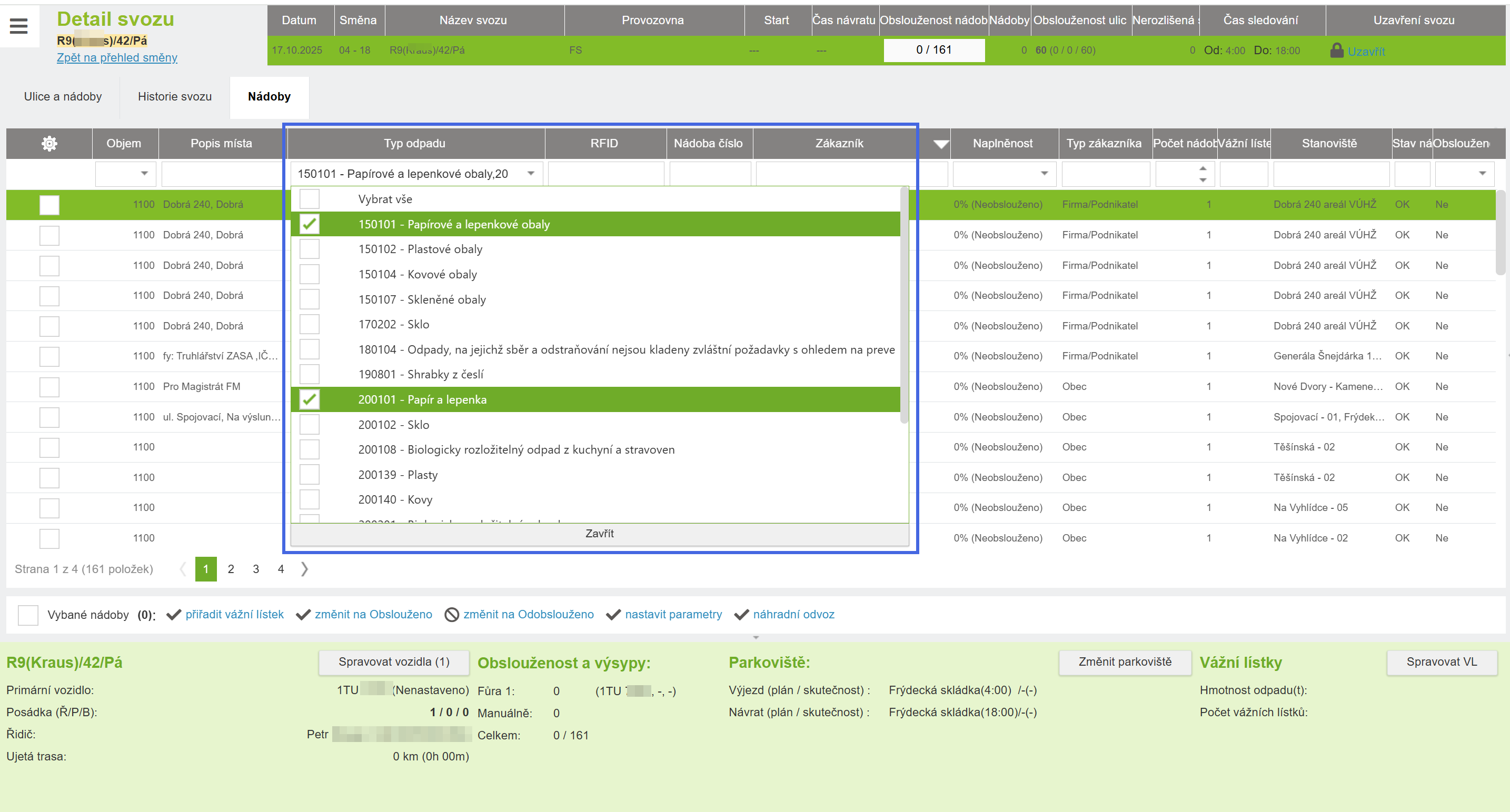
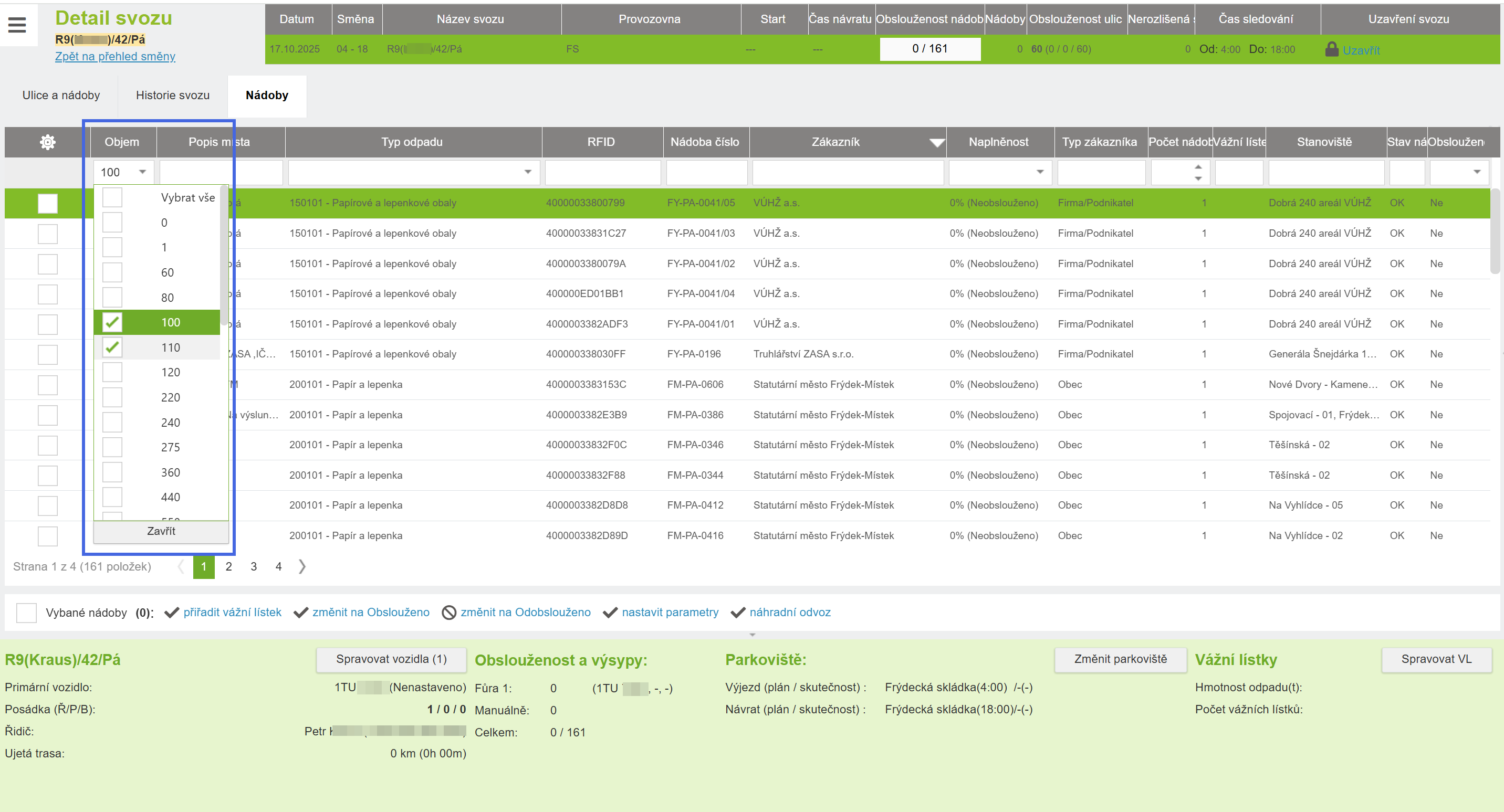
V detailu svozu na záložce Nádoby byl u sloupečků "Typ odpadu" a "Objem" změněn typ filtru na token box. Je tak možné pomocí checkboxu vybrat více hodnot najednou.
Svoz odpadu 2.0
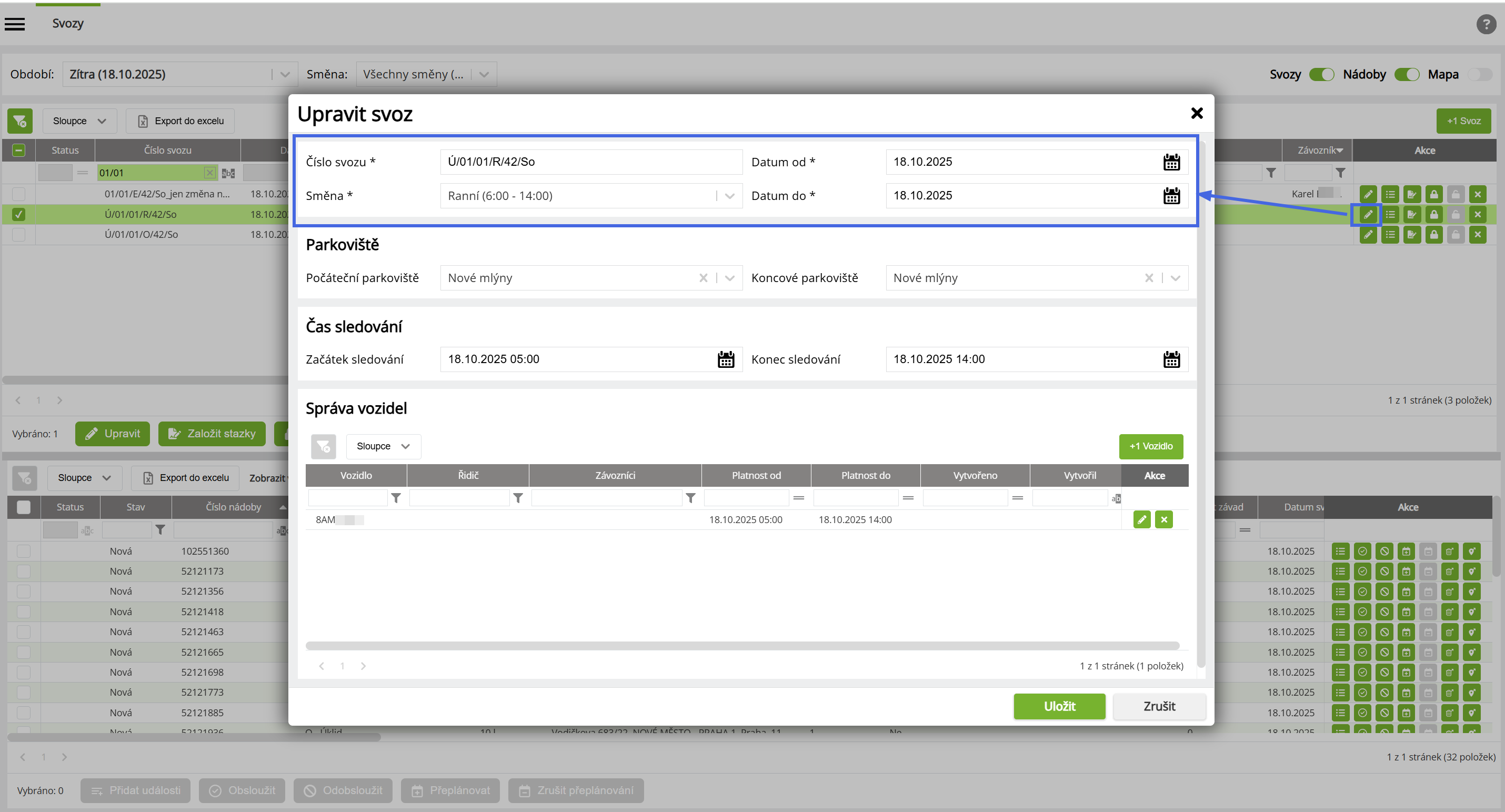
Možnost editace čísla svozu, směny a datumů platnosti svozu
U svozu je nově možné editovat:
- Číslo svozu
- Směnu
- Datum od
- Datum do
Jednoduše tak jde přesunout svoz například z ranní na odpolední směnu nebo na jiný den.
Případné přegenerování svozu proběhne v editovaném svozu. Do svozu se tak dají doplnit další nádoby nebo naopak nádoby ze svozu odebrat. Uživatelské změny svozu zůstanou i po přegenerování zachované (změna názvu, nová směna nebo změna datumů).
Funkce je dostupná přes akční ikonu Upravit v řádku svozu, přes hromadné operace tato editace není možná.
Uživatelské řazení nádob na svozu
Nová funkcionalita, která umožňuje nastavení pořadí jednotlivých nádob na svozu.
Pořadí nádob se nastavuje v mapě. Po kliknutí na tlačítko "Upravit pořadí" se svoz v mapě nastaví do editačního módu. Uživatel může
- buď označit výchozí nádobu a nechat systém přepočítat pořadí od této výchozí nádoby
- nebo naklikat pořadí nádob manuálně
Lze také funkce kombinovat - nechat systém přepočítat pořadí z výchozí nádoby a následně doladit pořadí manuálně.
Přepočítání nádob:
- Kliknout na tlačítko Přepočítat
- Vybrat výchozí nádobu - označí se pořadovým číslem 1
- Pro lepší přehlednost se zobrazují spojnice bodů se směrovými šipkami
- Systém automaticky přepočítá pořadí všech nádob na svozu
- Kliknout na tlačítko Uložit (případně Zrušit)
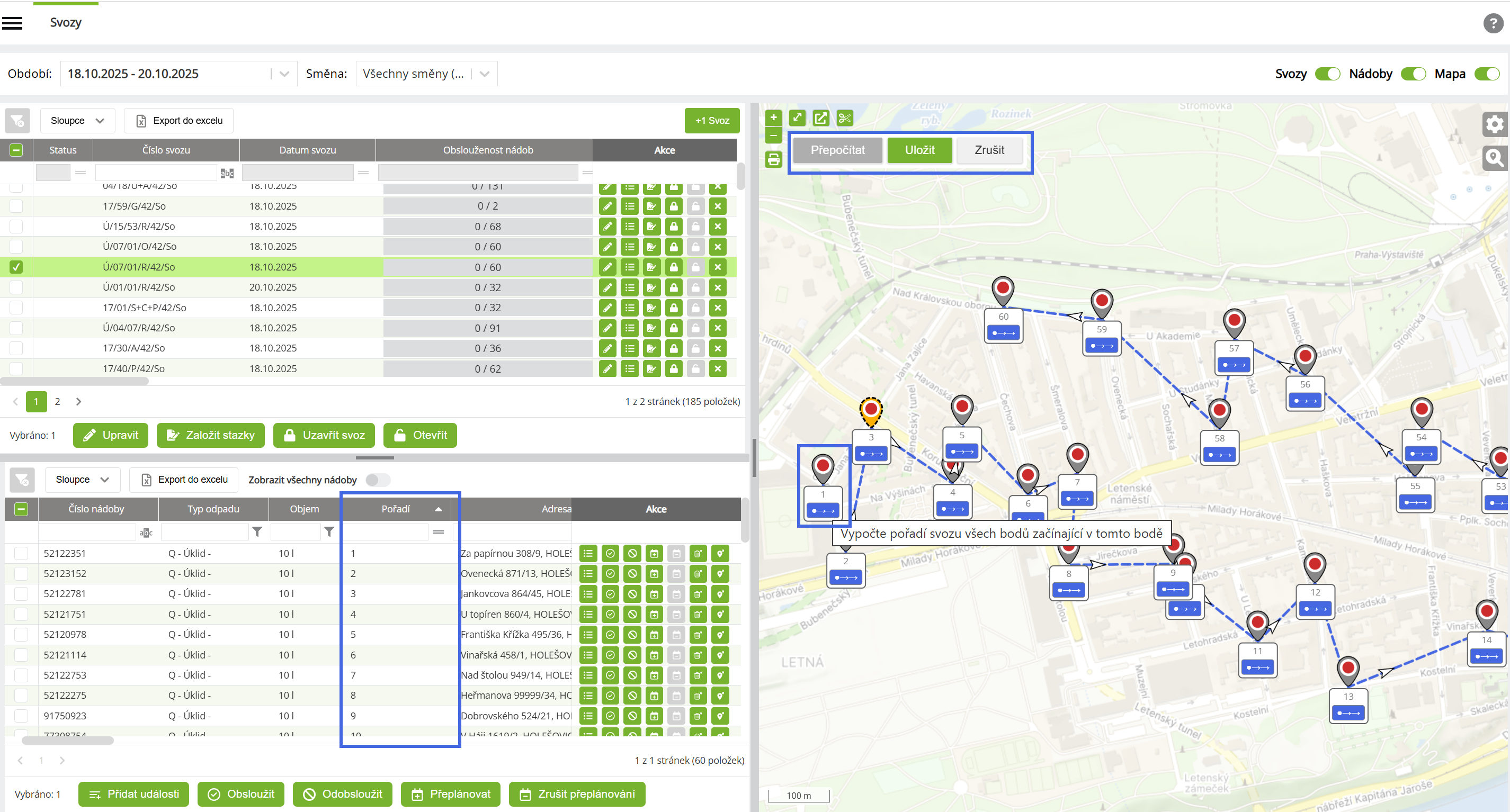
Manuální nastavení pořadí:
- Označit nádobu - zůstane označená nastaveným pořadovým číslem
- Označit nádobu, která se má svézt jako další v pořadí - její pořadové číslo se nastaví o jedno větší než předchozí nádoba
- Postup lze opakovat
- Pro lepší přehlednost se zobrazují spojnice bodů se směrovými šipkami
- Kliknout na atlačítko Uložit (případně Zrušit)
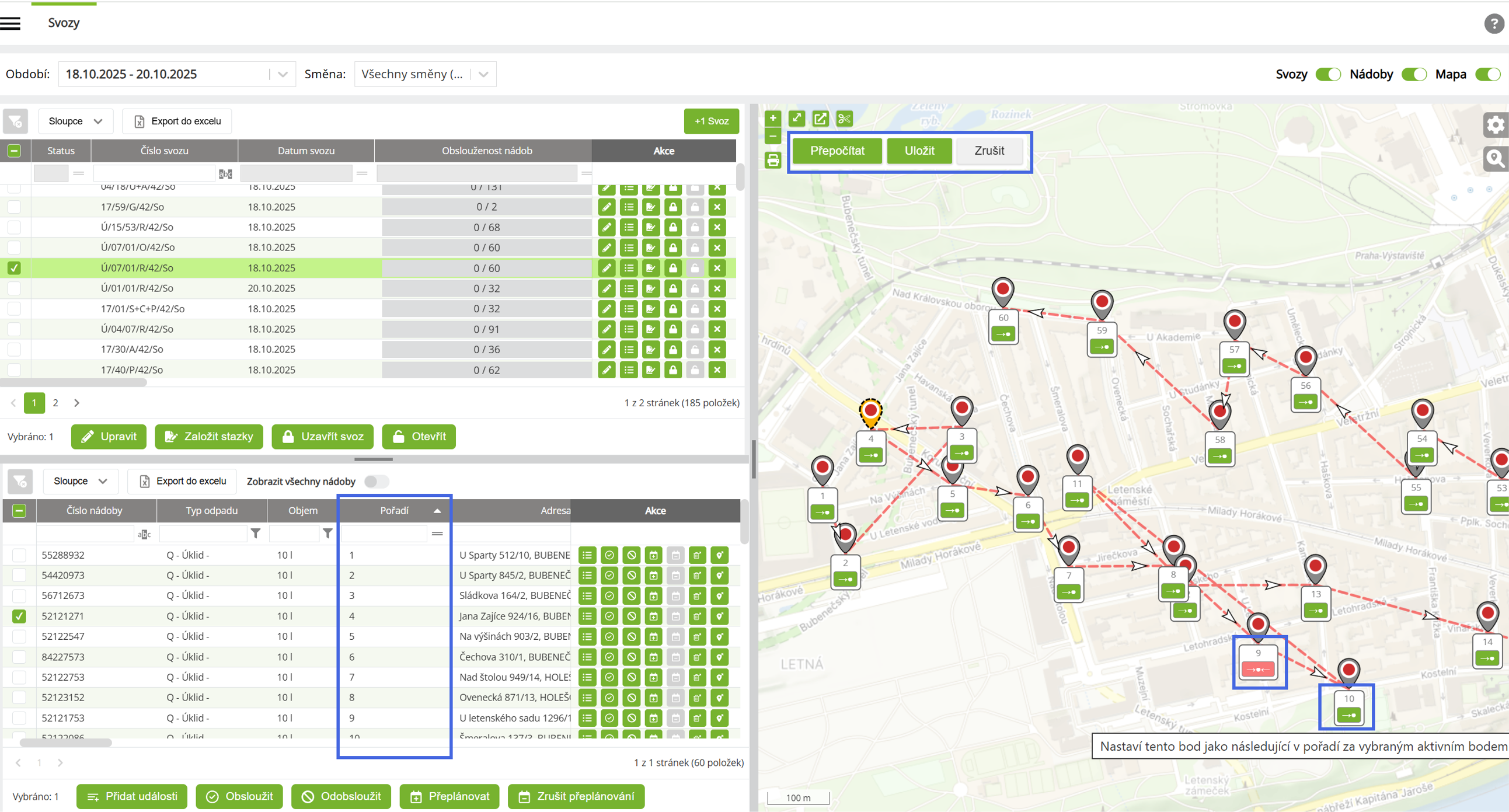
V gridu nádob je sloupeček Pořadí, ve kterém dochází k automatické aktualizaci dat při každém uložení pořadí.
Funkce je dostupná na právo "Právo na editaci pořadí nádob".
Čísla pořadí nádob a/nebo spojnice bodů je možné v mapě zobrazit ve standardním módu mapy zakliknutím příslušných checkboxů v Nastavení mapy.